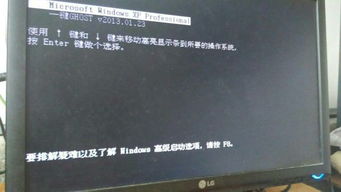
尊敬的客户,您好。根据您的描述——电脑在恢复出厂设置过程中因断电导致中断,重启后键盘无反应——这是一个较为常见但需要谨慎处理的问题。以下是为您梳理的详细解决思路与步骤,希望能帮助您尽快恢复正常使用。
一、问题分析与核心原因
- 系统状态异常:恢复出厂设置是一个深度重写系统文件的过程,意外断电极有可能导致系统文件损坏、丢失或安装不完整。此时电脑可能处于一种“半成品”状态,无法正常加载所有驱动程序(包括键盘驱动)。
- 硬件自检未通过:某些电脑在启动时,若检测到关键硬件(包括键盘)异常或系统严重错误,可能会在BIOS/UEFI层面就停止响应,导致键盘在进入系统前就已失效。
- 临时性硬件锁死:断电可能造成了主板上某些接口电路的瞬时异常,导致键盘接口(无论是USB还是PS/2)暂时被锁定或无响应。
二、分步排查与解决方案
第一步:基础检查与重启
确保连接:检查键盘与电脑的连接是否牢固。如果是USB键盘,尝试拔插一次,或更换一个USB接口(优先使用机箱后部主板原生接口)。
彻底重启:长按电源键10秒以上强制关机,然后等待30秒,再次按下电源键开机。有时一次彻底的冷启动可以清除临时故障。
第二步:进入BIOS/UEFI设置界面
这是判断键盘硬件是否完好的关键一步。
- 开机时机:在按下电源键后,立即反复按击特定的功能键(通常是 Del、F2、F10、F12 或 Esc,具体请参考您电脑品牌的开机提示)。
- 结果判断:
- 如果成功进入BIOS界面,且键盘可以操作:这说明键盘硬件和主板接口基本正常。问题核心在于操作系统。您需要准备一个系统安装U盘(可从另一台正常电脑下载官方系统镜像制作)来重新安装系统。这是最根本的解决方案。
- 如果无法进入BIOS,或进入后键盘仍无反应:这指向硬件层面的问题可能性增大(键盘、接口或主板)。
第三步:针对键盘在BIOS下也无反应的排查
更换键盘:借用一个确认完好的键盘(最好是PS/2圆口键盘,因其驱动最基础)进行测试。如果新键盘能用,则是原键盘故障。
清除CMOS:断电会导致BIOS设置可能出现紊乱。您可以参照主板说明书,通过短接主板上的CMOS跳线或取出主板电池几十秒后再装回的方式,将BIOS设置恢复默认。此操作可能解决因设置问题导致的硬件识别异常。
* 检查外接设备:拔掉所有其他USB设备(鼠标、U盘、打印机等),只保留键盘,再尝试启动。
第四步:终极方案——系统重装
鉴于恢复过程已中断,系统很可能已不稳定,从外部介质重新安装一个干净的操作系统是最高效、最彻底的方法。
- 在另一台电脑上,使用微软官方“Media Creation Tool”等工具制作一个系统安装U盘。
- 将U盘插入故障电脑,开机并按启动菜单键(通常是F12、F11或Esc)选择从U盘启动。
- 按照向导全新安装系统。注意:此操作会清除C盘(系统盘)所有数据,请确保重要文件已提前备份(如果当前无法进入系统,可能需要求助专业人士进行数据抢救)。
三、给您的销售人员的建议
作为销售方,在提供协助时,可以:
- 优先安抚客户情绪,说明这是可解决的问题。
- 引导客户完成上述第一步和第二步,快速判断问题范畴。
- 如果客户不具备操作能力,或判断为需要重装系统/硬件检测,应提供明确的后续服务路径:
- 在保修期内:直接建议客户将电脑送至官方授权服务中心进行免费检测与维修。
- 已过保修期:可以提供有偿的上门或送修服务,并给出透明的报价。
- 数据备份提醒:务必提醒客户,在送修前,如果可能,应尽量备份数据。若无法进入系统,可询问是否需要提供数据恢复服务。
**:您遇到的情况,大概率是软件层面的系统损坏。核心解决路径是制作系统安装盘并重新安装操作系统**。如果尝试基础排查无效,最稳妥的方式是联系专业的售后技术支持或电脑维修人员进行处理,以避免因不当操作造成数据永久丢失或硬件损伤。希望您的电脑能尽快恢复正常!