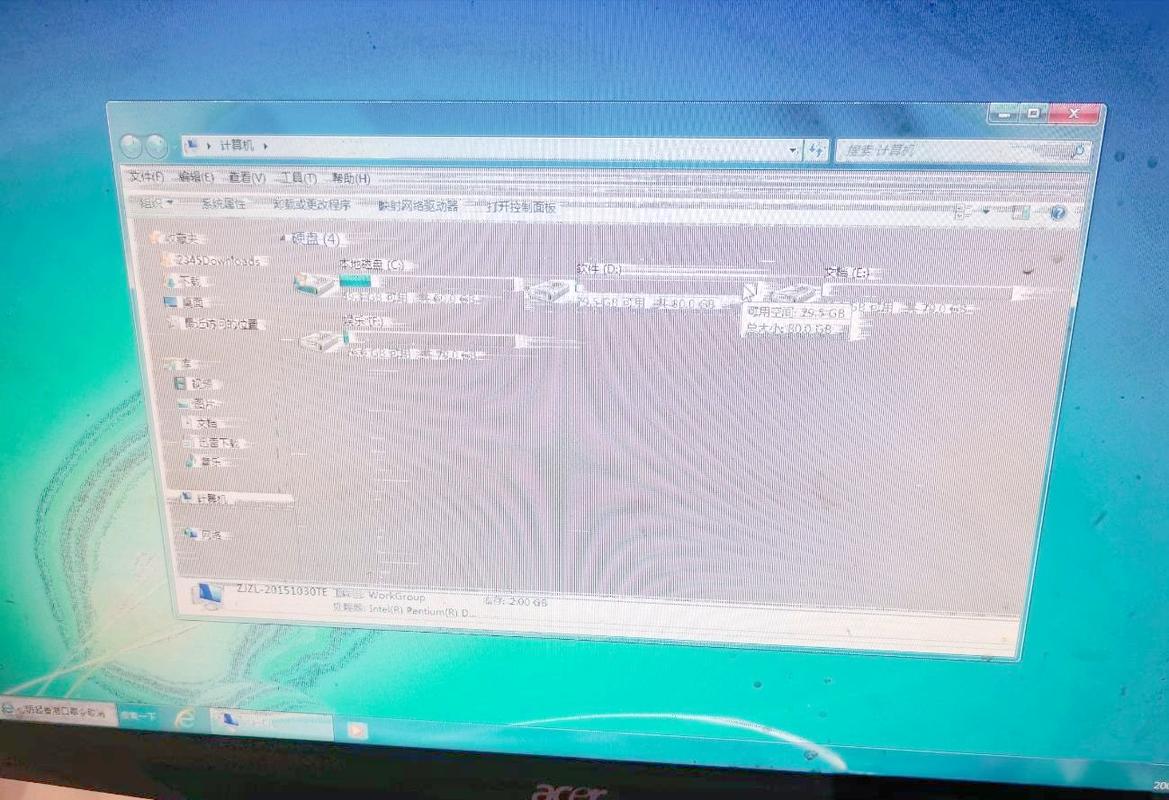
电脑花屏是计算机使用过程中常见的故障现象,表现为屏幕出现异常色块、条纹、闪烁、雪花点或图像撕裂等。花屏可能由硬件故障或软件冲突引发,涉及显卡、显示器、内存、驱动、系统设置等多个层面。本文将从硬件与软件两个维度,系统梳理电脑花屏的诊断与排查方法,帮助读者快速定位问题根源并采取相应措施。
一、花屏的常见表现与成因分类
花屏的典型表现包括:全屏或局部出现彩色条纹、屏幕闪烁抖动、图像残影、字体模糊、画面撕裂、显示异常色块、甚至黑屏后短暂恢复。根据故障来源,可初步将这些现象归类为硬件相关(如显卡过热、显存损坏、连接线松动、显示器面板故障)与软件相关(如显卡驱动版本不匹配、系统更新冲突、分辨率或刷新率设置不当、应用程序渲染错误)。因此,诊断时应遵循“先软后硬、由简到繁”的原则逐步排查。
二、硬件层面诊断:从连接、温度到核心部件
1. 外部连接与线材检查
首先确认显示器与主机之间的视频线(HDMI、DP、DVI、VGA等)是否插紧,接口是否存在氧化、弯曲或异物。尝试更换线材或接口,排除线材老化、信号衰减导致的间歇性花屏。对于笔记本电脑,检查屏幕排线(屏线)是否在转轴处受压或磨损。
2. 显卡与显存故障判断
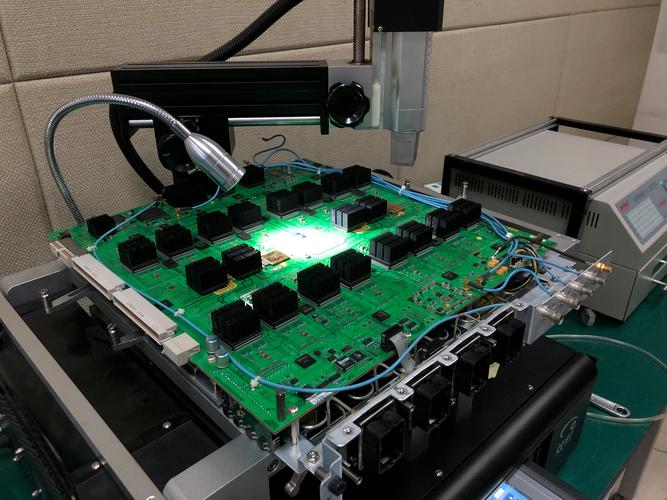
独立显卡常见问题包括显存颗粒虚焊、散热不良导致核心过热、金手指氧化或插槽接触不良。台式机可尝试将显卡重新插拔,清理金手指与插槽;笔记本则可通过外接显示器测试:若外接显示正常而本屏花屏,问题多在本屏或屏线;若外接同样花屏,则显卡或主板故障可能性大。运行显存测试工具(如MemTestG80、OCCT的GPU测试)可辅助判断显存稳定性。
3. 内存与主板影响
内存条接触不良或损坏有时也会引起显示异常(如花屏伴随蓝屏、死机)。可使用Windows内存诊断工具或MemTest86进行检测。主板供电不稳定、电容老化也可能导致显卡工作异常,需观察是否有爆电容、漏液等物理损伤。
4. 显示器自身故障
显示器面板老化、背光不均、逻辑板故障均可导致花屏。可通过替换法:将显示器接其他电脑测试,若同样花屏,则指向显示器硬件问题。尤其注意使用环境温度与湿度,过低温度可能导致液晶响应异常。
5. 散热与电源排查
显卡、CPU散热不良会引发过热保护,有时表现为画面异常。检查风扇转速、散热鳍片积灰情况,使用硬件监控软件(如HWMonitor、AIDA64)查看温度。电源功率不足或输出纹波过大也可能造成显卡供电不稳,建议使用额定功率足够、品质可靠的电源。
三、软件层面诊断:驱动、系统与设置调优
1. 显卡驱动排查
驱动程序版本不兼容是软花屏的常见原因。解决办法:进入安全模式,使用DDU(Display Driver Uninstaller)彻底卸载当前显卡驱动,再安装官方推荐版本(可尝试旧版稳定驱动或新版WHQL驱动)。避免使用第三方驱动精灵类工具自动安装。
2. 分辨与刷新率及颜色设置
不合适的刷新率或非原生分辨率可能导致屏幕闪烁或花屏。右键桌面 > 显示设置 > 高级显示设置,确认刷新率与显示器支持范围匹配(如144Hz显示器若超频使用可能不稳定)。对于多显示器设置,检查色彩配置文件(ICC)是否冲突或将颜色深度设置为32位真彩色。
3. 系统更新与软件冲突
某些Windows更新可能引入显卡兼容性问题,可尝试回滚更新或安装对应补丁。检查最近安装的软件(尤其游戏、视频播放器、设计软件)是否因硬件加速功能导致花屏,可尝试禁用硬件加速或关闭相关特效。浏览器花屏则可在设置中关闭“使用硬件加速”。
4. 超频与电源管理
对显卡、CPU的超频可能导致花屏,应恢复默认频率。在驱动控制面板中关闭“超频”模式或调整电源管理模式为“最高性能优先”。另外,BIOS中的共享显存设置、Above 4G解码等选项也可能影响显示输出,必要时恢复BIOS默认设置。
5. 系统文件与恶意软件
运行sfc /scannow和DISM命令修复系统文件;使用杀毒软件扫描,排除挖矿木马或恶意驱动造成的显示异常。
四、快速诊断流程建议
建议按以下顺序快速定位:① 观察花屏是否必现还是偶发;② 外接显示器判断是否为显卡/笔记本屏幕问题;③ 更新/回滚显卡驱动并调低分辨率、刷新率;④ 进入安全模式检查是否仍花屏(若否,则判定驱动或软件问题为主);⑤ 改用集显或换显卡测试;⑥ 硬件监控查看温度与电压;⑦ 替换法测试显示器、视频线。
五、预防与维护建议
保持机箱内部清洁,定期清理灰尘,确保良好散热。使用正规品牌电源与线材。驱动程序应通过官方渠道下载,避免频繁更新跨版本。监测硬件温度,避免长时间满载运行。购买显示器与显卡时关注产品品控与兼容性评价,超频需谨慎并做好散热。
##
电脑花屏诊断需要硬件与软件知识结合,通过替换、监控、测试逐步排除故障点。多数软件层面的花屏可通过驱动重装或设置调整解决,而硬件故障则需仔细观察连接与温度、必要时请专业人士检修。希望本指南能帮助读者建立清晰的排查思路,高效解决显示问题。